
반응형
갤럭시 Z 폴드7 사용기 & 추천 세팅
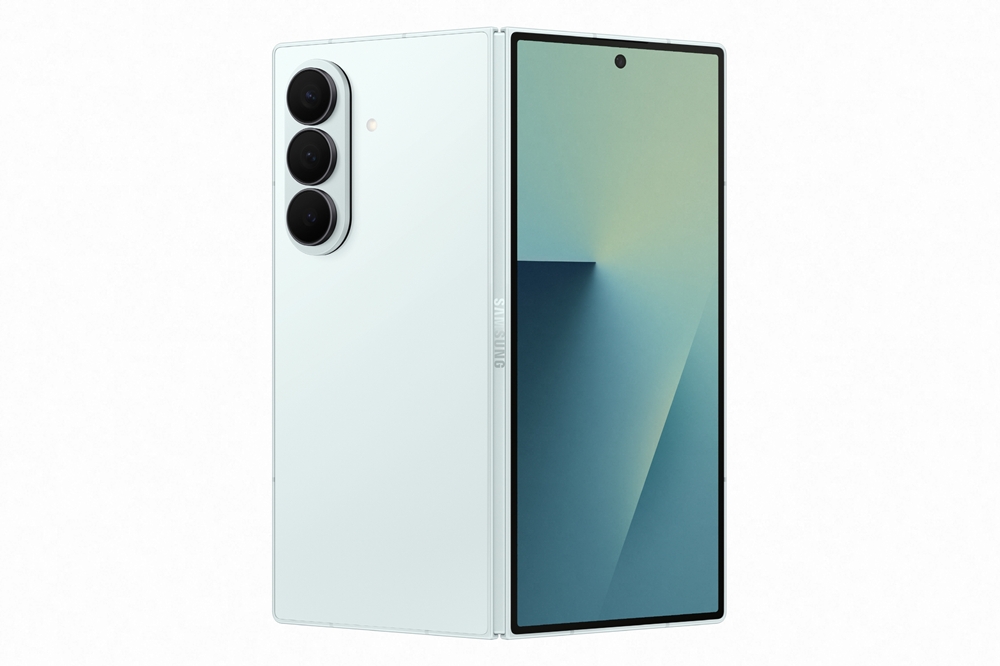
폴드 시리즈를 사용하며, 폴드부터 ~ 폴드7까지 경험했습니다. 바타입 휴대폰에서 폴드3로 넘어갔을 때의 신세계부터, 점차 진화하는 폴드의 변화까지 체감할 수 있었습니다. 이번 글은 폴드7을 일주일간 사용하며 느낀 핵심 장점, 단점과 개인적으로 추천하는 세팅법을 정리했습니다.
반응형
1. 장점
✔ 화면 크기 및 비율 개선
- 커버 디스플레이가 드디어 일반 스마트폰 크기(가로폭 S25와 S25+ 중간, 세로폭 S25+와 동일)로 커져 휴대성과 가독성 모두 향상
- 비율이 21:9로 전작 폴드6(22:9)보다 가로 폭이 더 넓어져 다양한 콘텐츠 감상에 적합
✔ 얇아지고 가벼워진 디자인
- 두께 8.9mm로 2025년 폴더블폰 중 가장 얇음
- 무게 215g으로 S25 울트라(218g), 아이폰 16 프로맥스(227g)보다 가벼워 휴대가 매우 편리
✔ 플래그십 수준의 메인 카메라 탑재
- 폴드6 5,000만 화소 (f/1.7) → 폴드7 2억 화소 (f/1.8)로 대폭 업그레이드
- 초광각, 3배 망원은 전작과 동일하지만 기본 광각 스펙 향상이 크게 체감됨
✔ 최신 OS 기본 탑재
- 폴드7은 출시 시점부터 안드로이드 16 및 One UI 8 탑재로 최신 소프트웨어를 바로 사용 가능
- 폴드6과 달리 기다림 없이 최적화된 UI 경험 제공
2. 단점
✘ UDC (언더 디스플레이 카메라) 제거
폴드6에서 개선된 UDC가 폴드7에선 완전히 빠져 영상 시청 및 화상통화 시 화면 가림 현상이 불가피해짐.
차기 모델에서 꼭 개선되길 기대.
✘ S펜 미포함
폴드 시리즈에서 S펜이 빠져 필기를 중요시하는 유저들에게 아쉬움.
개인적으론 휴대성 고려 시 괜찮았으나 필요하신 분들은 참고 요망.
✘ 베이퍼 챔버 냉각 시스템 제거
게임 등 고성능 작업 시 발열 관리 체감 차이는 아직 없지만, 장기적으론 쓰로틀링 가능성 제기.
성능 유지와 얇은 디자인 양립 기대됨.
3. 추천 세팅 가이드
① 램플러스 최대치 활성화 & 라이트 모드
설정 위치: 디바이스 케어 → 메모리 → RAM 플러스 → 최대 12GB로 세팅
추가 스토리지를 램처럼 활용하여 멀티태스킹 능력 향상
퍼포먼스 프로필: 디바이스 케어 → 퍼포먼스 프로필 → 라이트 모드 선택
배터리 효율과 성능 밸런스 맞춤, 평소 사용에 적합
② 굿락 Theme Park로 아이콘 꾸미기
- 갤럭시 스토어에서 굿락 앱 설치
- Theme Park 앱 실행 → 아이콘 탭 선택 → 새로 만들기 버튼 클릭
- 아이콘 팩 선택 (Google Play에서 무료/유료 다운로드 가능)
추천: Verticons Icon Pack (무료) - 전체 또는 부분 아이콘 바꾸고 인스톨 → 적용
③ 홈업 APK 설치(베타 One UI 8 지원)
APKMirror에서 최신 버전을 다운로드하여 굿락 내 홈업 실행 가능
배경 블러 효과, 즐겨찾기 최대 12개, 태스크바 설정 등 사용자 맞춤 강화
⚠ 주의: 정식 버전 출시 전 사용 시 문제가 생길 수 있으니 경험자만 권장
④ 굿락 Wonderland로 움짤 배경화면 만들기
- 굿락에서 Wonderland 실행 → 움짤 배경화면 만들기 선택
- 컬러 및 배경 색상 선택 → 이미지 추가 → 비디오 파일 또는 GIF 파일 선택
- 원하는 구간 지정 후 저장 → 배경화면 설정
움직이는 배경화면으로 폰을 더욱 개성 있게 꾸밀 수 있습니다.
반응형